什么是 Telegram 官方语言文件?
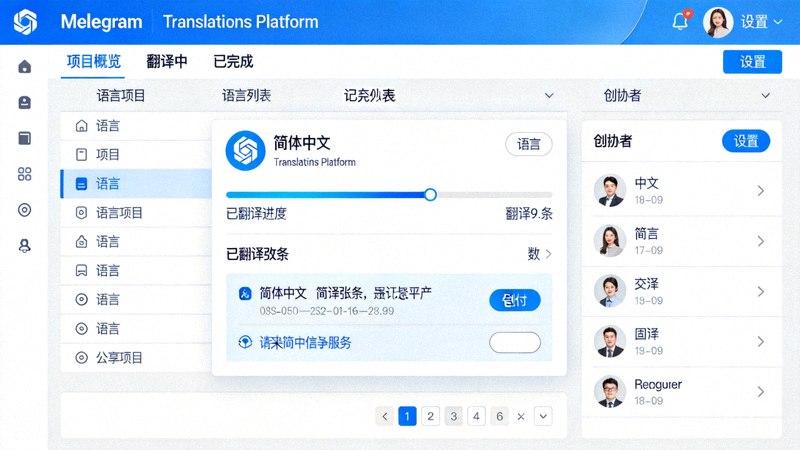
Telegram 官方语言文件是由 Telegram 官方翻译平台“Translations Platform”提供的界面本地化资源。全球志愿者通过该平台协作,将 Telegram 的界面文字翻译成各种语言,包括简体中文。这些文件由社区维护并经过官方审核,是安全、可靠的汉化来源。
与第三方汉化包不同,官方语言文件会随着 Telegram 客户端的更新而同步更新,确保新功能和新词汇也能被准确翻译,避免出现界面错乱或翻译缺失的问题。
如何获取官方简体中文语言文件
您可以通过以下官方或受信任的渠道获取最新的简体中文语言文件:
- Telegram 官方翻译平台: 访问
translations.telegram.org,找到“Chinese (Simplified)”项目,下载最新的 .strings 或 .tdesktop-lang 文件。
- GitHub 官方仓库: Telegram 桌面版的翻译文件也托管在 GitHub 上,这是一个公开、透明的平台。
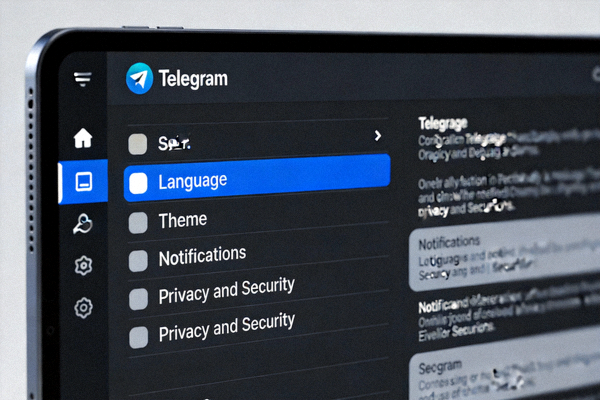
- 客户端内置语言选择: 新版本的 Telegram Desktop 已在“设置 -> 语言”中内置了“简体中文”选项,可直接切换,无需手动下载文件。
安全提示: 请务必从上述官方或可信渠道下载语言文件,切勿使用来源不明的汉化包,以防恶意软件或代码篡改。
简体中文语言文件使用步骤
如果您下载的是独立的语言文件(适用于旧版或需要手动安装的情况),请按照以下步骤操作:
1
下载正确的语言文件
根据您的 Telegram Desktop 版本(Windows, macOS, Linux)下载对应的 .tdesktop-lang 文件。通常文件名为 zh_CN.tdesktop-lang。
2
打开 Telegram 语言设置
启动 Telegram Desktop,点击左上角菜单,进入 Settings (设置) -> Advanced (高级) -> Language (语言)。
3
导入语言文件
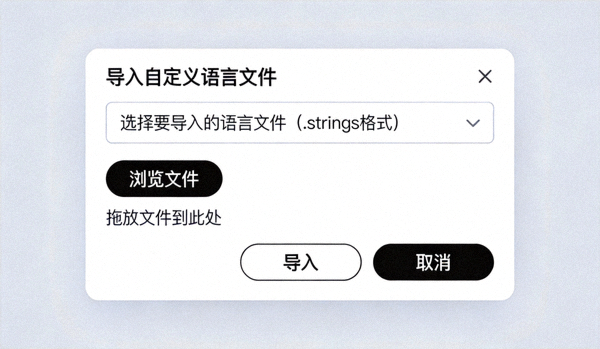
在语言设置页面,点击 “Change Language” (更改语言) 或 “Add Custom Language” (添加自定义语言) 按钮,然后选择您下载的 zh_CN.tdesktop-lang 文件。
4
切换并应用中文界面
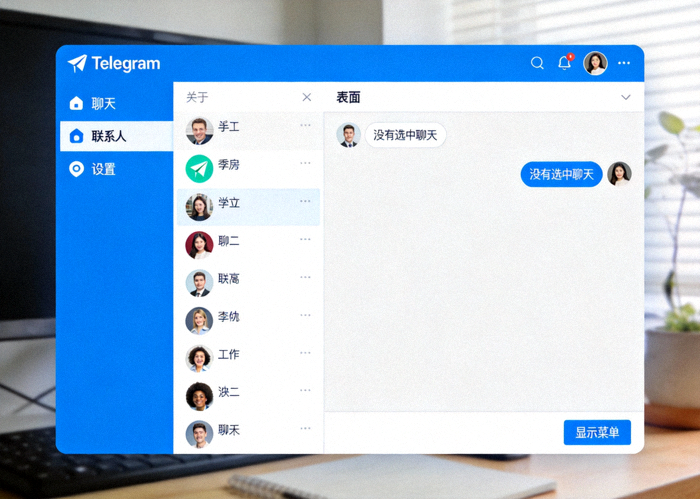
导入成功后,在语言列表中选择“简体中文 (Chinese Simplified)”,Telegram 会提示您重启客户端以应用更改。重启后,界面即变为中文。