第一部分:官方客户端下载指南
为确保软件安全,请务必从Telegram官方网站下载客户端。以下是详细步骤:
1
访问官方网站
打开浏览器,访问Telegram桌面版的官方下载页面。这是获取正版客户端的唯一安全途径。
官方网址: https://desktop.telegram.org/
2
选择您的操作系统
官网会自动检测您的系统类型,您也可以手动选择对应的版本下载。
Windows 10/11
macOS 10.15+
Linux
3
下载安装文件
点击对应的下载按钮,将安装文件保存到您的电脑中。文件大小约为60-80MB。
4
运行安装程序
找到下载的安装文件,双击运行并按照提示完成安装过程。
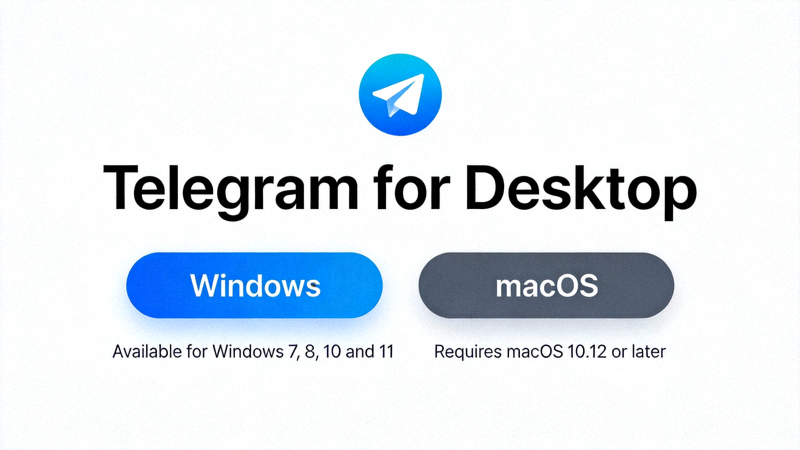
Telegram官方桌面版下载页面示意图
安全提示: 请务必从上述官方网址下载,避免使用第三方来源的安装包,以防恶意软件或病毒。
直接下载链接
第二部分:中文界面设置教程
Telegram桌面版默认可能不是中文界面,以下是将界面语言设置为简体中文的方法:
1
启动Telegram
安装完成后,启动Telegram桌面客户端并登录您的账号。
2
打开设置
点击左下角的"Settings"(设置)菜单,进入设置界面。
3
选择语言
在设置中找到"Language"(语言)选项,点击进入语言设置页面。
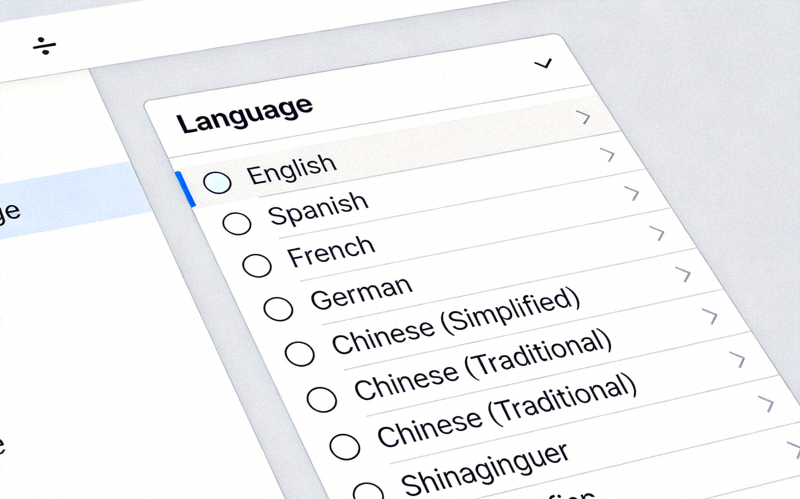
Telegram语言设置界面,可在此选择简体中文
4
查找中文选项
在语言列表中查找"简体中文"或"Chinese (Simplified)"选项。
提示: 如果列表中没有中文,可能需要手动添加语言文件。
5
应用更改
选择"简体中文"后,界面将自动刷新并显示为中文。
如果列表中没有中文怎么办?
某些版本的Telegram可能需要手动添加语言文件:
- 访问Telegram的官方语言平台:https://translations.telegram.org/
- 搜索"Chinese (Simplified)"并下载语言文件
- 在Telegram的语言设置页面,点击"Add Language"(添加语言)
- 选择下载的语言文件导入即可
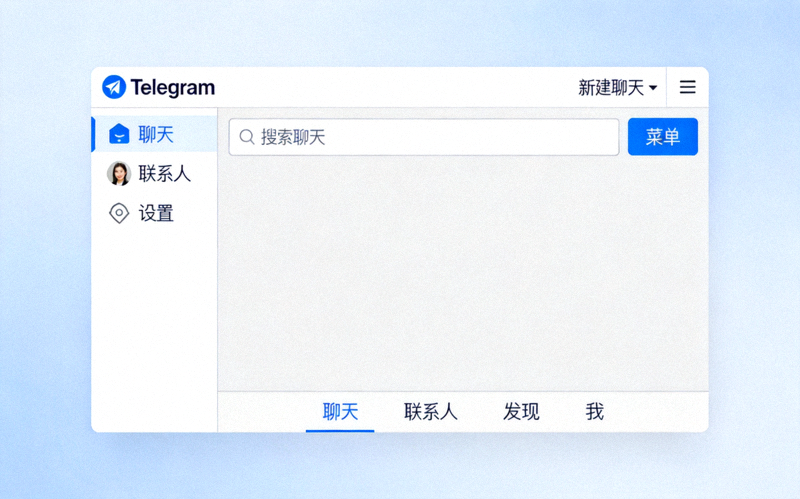
成功设置为简体中文后的Telegram界面
常见问题解答
是的,完全免费。 Telegram桌面版客户端完全免费下载和使用,没有任何隐藏费用或订阅要求。所有核心功能,包括端到端加密的私密聊天、群组、频道和文件分享都是免费的。
需要。 Telegram使用手机号进行账号注册和验证。首次使用时,您需要输入手机号接收验证码。注册后,您可以在多个设备上同时使用同一个账号。
核心功能一致。 两个系统的版本在核心功能上完全相同,都支持所有Telegram特性。界面设计会根据各自系统的设计规范略有不同,但用户体验基本一致。macOS版本还特别优化了Apple Silicon芯片(M1/M2/M3)的性能。
可以随时切换。 您可以随时返回设置中的语言选项,选择其他语言。Telegram支持多种语言实时切换,无需重启客户端。
开始使用Telegram桌面版
按照本教程完成下载和中文设置后,您就可以开始使用快速、安全的Telegram桌面客户端了。
前往官方下载页面支持Windows 10/11, macOS 10.15+ (包括Apple Silicon芯片)