中文界面设置完整教程
Telegram桌面版默认不包含中文语言包,但官方提供了完善的语言平台供用户选择。设置过程安全、简单,无需安装第三方汉化补丁。
第一步:启动Telegram并登录
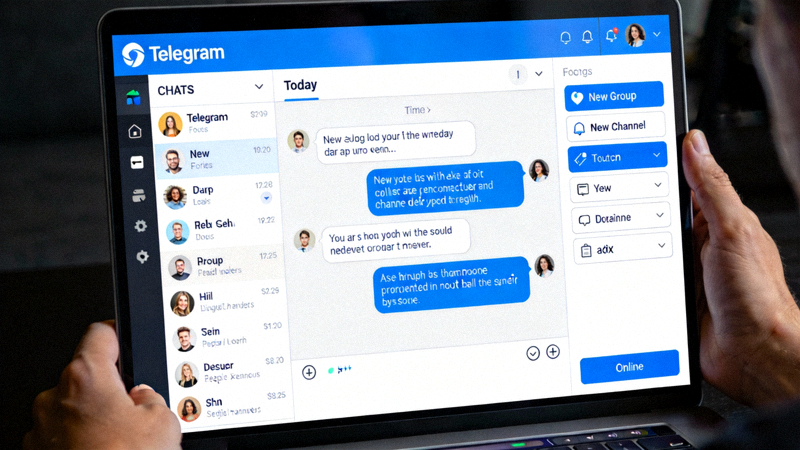
确保您已成功安装并启动了Telegram电脑版,并登录了您的账号。软件主界面通常为英文。
第二步:打开设置菜单
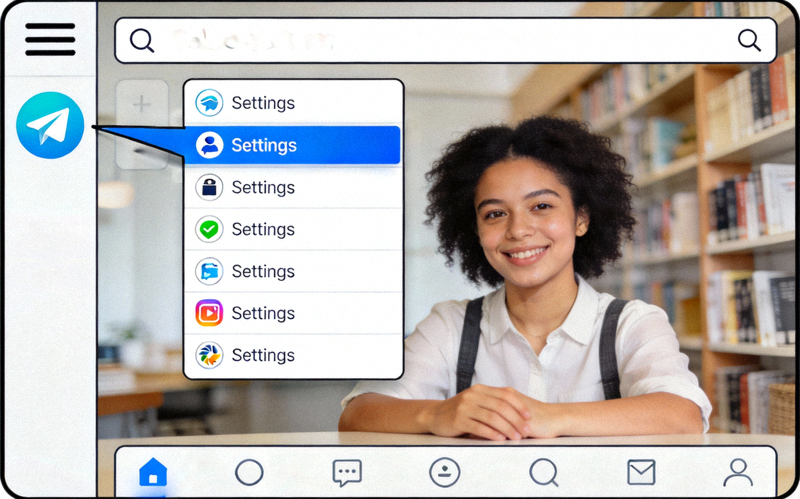
点击软件左上角的三条横线菜单图标(或使用快捷键 Ctrl + ,),在下拉菜单中选择“Settings”(设置)。
第三步:进入语言设置选项
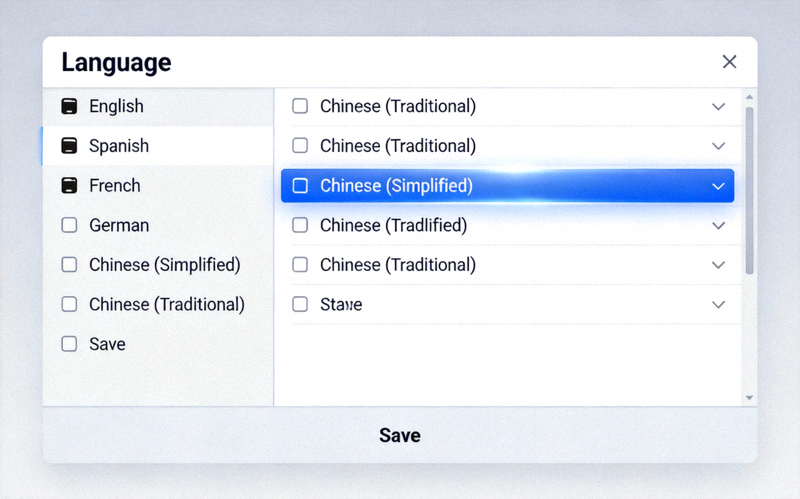
在设置窗口左侧,点击“Language”(语言)选项。右侧会显示当前语言为“English”。
第四步:访问官方语言平台
在语言页面,点击“Change Language”(更改语言)按钮旁边的链接,或直接点击“Edit Language Pack”(编辑语言包)。这将自动在您的默认浏览器中打开 Telegram 的官方翻译平台(translations.telegram.org)。
第五步:搜索并下载中文语言文件
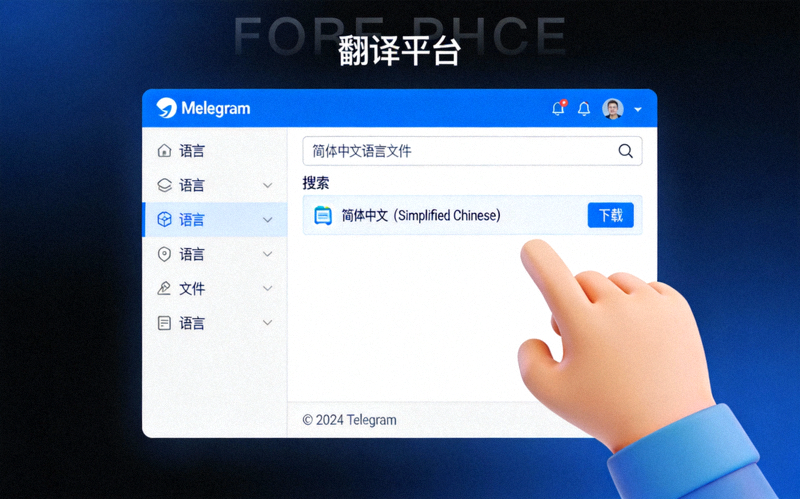
在翻译平台页面,找到搜索框或语言列表。搜索“Chinese (Simplified)”或“简体中文”。找到后,点击进入该语言页面,然后寻找并点击“Download .tdesktop-language”或类似的下载按钮,将语言文件(通常名为 `zh_CN.tdesktop-language`)保存到电脑的任意位置(如桌面或下载文件夹)。
第六步:在Telegram中加载语言文件
返回Telegram的语言设置页面。点击“Change Language”(更改语言)按钮。在弹出的文件选择窗口中,找到并选中您刚才下载的 `zh_CN.tdesktop-language` 文件,然后点击“打开”。
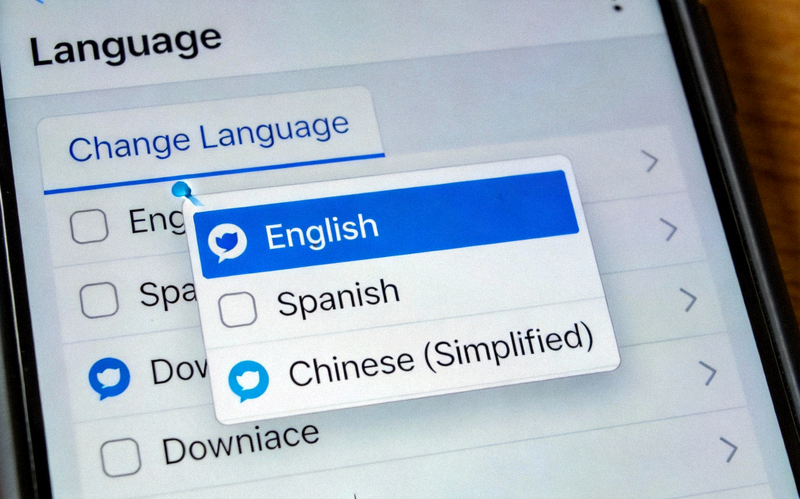
第七步:完成设置并重启
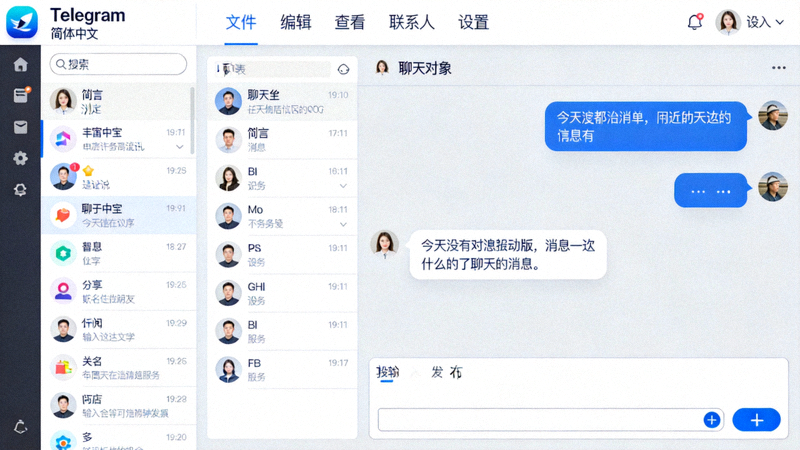
加载文件后,Telegram界面会立即刷新并切换为简体中文。为了确保所有元素正确加载,建议完全关闭并重新启动一次Telegram客户端。
后续更新
当官方语言文件有更新时,Telegram可能会在设置中提示您。您也可以定期访问翻译平台重新下载最新版本的语言文件,并重复第6步进行加载,以获得最准确的翻译和最新的功能支持。
教程要点总结
- 安全来源:仅从 translations.telegram.org 下载语言文件。
- 适用版本:本教程适用于Windows和macOS的Telegram Desktop官方客户端。
- 无需安装:语言文件无需安装,直接加载即可生效。
- 可逆操作:随时可在语言设置中切换回英文或其他语言。
- 文件格式:正确的中文语言文件扩展名为
.tdesktop-language。
常见问题
Q:加载语言文件后界面没有变化?
A:请检查下载的文件是否正确(简体中文),并尝试完全退出Telegram后重新启动。
Q:可以同时使用多个语言吗?
A:不可以,一次只能激活一种界面语言。但您可以随时切换。
Q:语言文件会过期吗?
A:当Telegram发布新功能时,旧翻译可能不完整。建议关注官方平台的更新。