常见问题解答
1. 如何从官方渠道下载 Telegram 电脑版?
为确保软件安全,请务必从 Telegram 官方网站下载客户端。
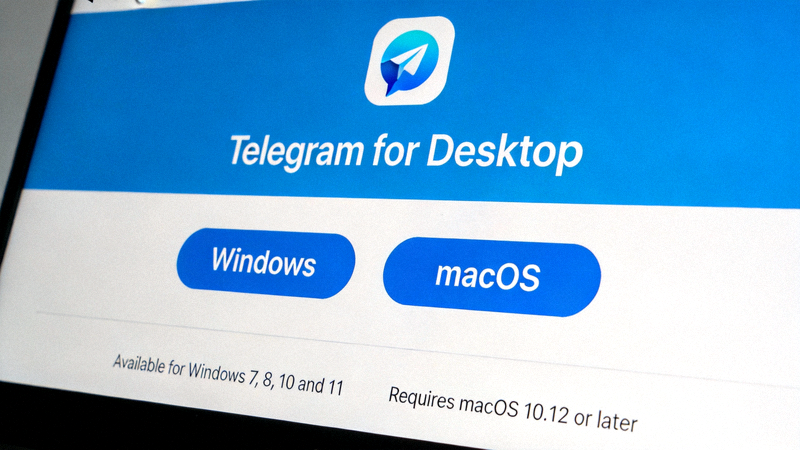
- 访问 Telegram 官方桌面版网站:https://desktop.telegram.org/
- 网站会自动检测您的操作系统(Windows 或 macOS),并显示对应的下载按钮。
- 点击“Download for Windows”或“Download for macOS”按钮。
- 下载完成后,请务必验证文件来源的安全性。
安全提示: 请仅从上述官方域名下载 Telegram 客户端,以避免潜在的安全风险。
2. Telegram 电脑版的安装步骤是什么?
安装过程简单快捷,以下是详细步骤:
Windows 系统:
- 双击下载好的
tsetup-x.x.x.exe 文件(x.x.x为版本号)。
- 如果出现用户账户控制提示,点击“是”允许安装。
- 安装向导将启动,您可以选择为所有用户安装或仅为当前用户安装。
- 选择安装路径(默认路径通常为 C:\Users\[用户名]\AppData\Roaming\Telegram Desktop)。
- 点击“安装”按钮,等待进度条完成。
- 安装完成后,可以选择立即运行 Telegram。
macOS 系统:
- 打开下载的
Telegram.dmg 磁盘映像文件。
- 将 Telegram 图标拖拽到“应用程序”文件夹中。
- 在“应用程序”文件夹中找到并启动 Telegram。
- 首次运行时,macOS 可能会提示“无法打开,因为无法验证开发者”。此时需要进入“系统设置”->“隐私与安全性”,在“安全性”部分允许运行 Telegram。
3. 安装后 Telegram 界面不是中文,如何设置?
Telegram 内置多语言支持,可通过以下步骤切换为中文界面:
- 启动 Telegram 桌面版。
- 点击左上角菜单按钮(三条横线)。
- 选择“Settings”(设置)。
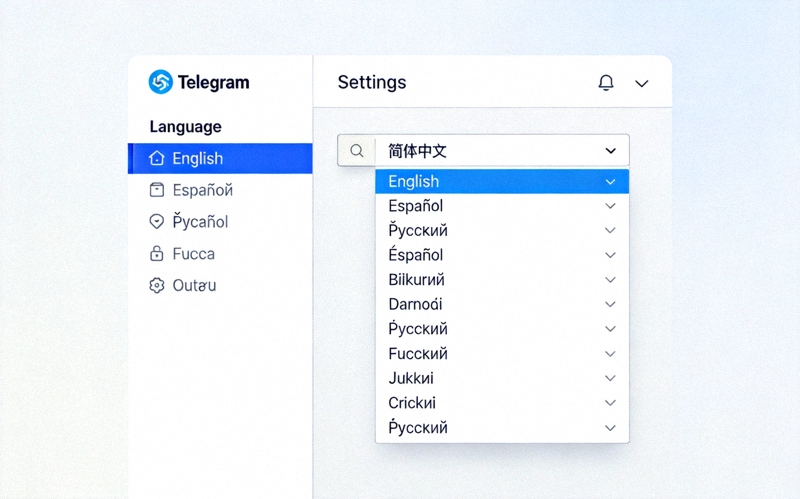
- 在设置页面,点击左侧的“Language”(语言)。
- 在语言列表中,找到并选择“简体中文 (Simplified Chinese)”。
- 界面将自动刷新并切换为中文。
如果列表中没有“简体中文”,可能是因为语言包未完全加载。您可以尝试重启客户端或检查网络连接。
4. 中文显示异常(乱码、方框、不显示)的故障排除
如果中文显示为乱码、方框或根本不显示,请按以下步骤排查:
| 问题现象 |
可能原因 |
解决方案 |
| 中文字符显示为方框“□” |
系统缺少中文字体 |
为系统安装中文字体(如微软雅黑、思源黑体)。 |
| 中文显示为乱码(如“手机已ç»æ³¨å†Œ””) |
字符编码错误 |
确保系统区域语言设置为中文(中国)。在Windows中,检查“控制面板”->“区域”->“管理”->“非Unicode程序的语言”。 |
| 部分中文不显示(空白) |
字体缓存问题或客户端Bug |
尝试清除 Telegram 字体缓存。关闭 Telegram,删除用户目录下的缓存文件夹(如 %AppData%\Telegram Desktop\tdata\emoji 等相关缓存目录),然后重启。 |
| 切换语言后界面仍是英文 |
语言文件下载不完整或应用失败 |
在设置中切换至另一种语言(如繁体中文),然后再切换回简体中文。或尝试重启客户端。 |
高级步骤: 如果以上方法无效,可以尝试手动安装语言文件。从 Telegram 的官方翻译平台(translations.telegram.org)下载最新的中文语言文件(.strings 或 .tdesktop-lang),然后通过客户端的“语言”设置中的“导入语言文件”功能加载。
5. 其他常见问题
Q:下载速度很慢怎么办?
A: 可以尝试更换网络环境,或使用官方提供的备用下载链接。有时官网会根据地理位置提供不同的下载服务器。
Q:安装时提示“文件已损坏”或“无法验证”?
A: 这通常意味着下载文件不完整或被拦截。请重新从官网下载,并确保下载过程中网络稳定。对于 macOS,需在“系统设置”->“隐私与安全性”中允许运行。
Q:如何更新到最新版本的 Telegram 电脑版?
A: Telegram 桌面版通常会自动检查并提示更新。您也可以在“设置”->“高级”中手动检查更新。或者,直接从官网下载最新安装包覆盖安装。
Q:安装后无法登录?
A: 请确保您已拥有 Telegram 账号(通常需通过手机应用注册)。电脑版使用手机号登录,并通过您手机上的 Telegram App 确认登录请求。
仍未解决问题?
您可以访问我们的完整常见问答页面查看更多问题,或通过官方渠道寻求帮助。
访问 Telegram 官方下载页