下载前准备
在获取 Telegram 桌面客户端前,请确认以下信息:
重要提示: 为确保安全,请务必通过 Telegram 官方网站获取客户端。本指南仅提供方法说明,不直接提供安装文件下载。
Windows 系统
支持 Windows 10 及更高版本(包括 Windows 11)。提供 32 位和 64 位安装程序。
系统要求:
- 操作系统:Windows 10 或更高版本
- 处理器:1 GHz 或更快
- 内存:1 GB RAM(建议 2 GB 或以上)
- 硬盘空间:200 MB 可用空间
macOS 系统
支持 Intel 处理器及 Apple Silicon(M1, M2, M3 芯片)的 Mac 电脑。需要 macOS 10.12 或更高版本。
系统要求:
- 操作系统:macOS 10.12 Sierra 或更高版本
- 处理器:Intel 或 Apple Silicon
- 内存:2 GB RAM(建议 4 GB 或以上)
- 硬盘空间:200 MB 可用空间
官方下载方法指引
1
访问官方网站
在浏览器中访问 Telegram 的官方桌面客户端页面。这是获取正版客户端的唯一安全途径。
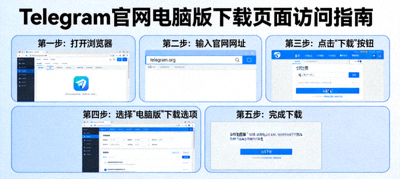
请确保浏览器地址栏显示的是正确的官方域名,以避免访问到仿冒网站。
2
选择您的操作系统
在官网页面上,您会看到针对不同操作系统的下载选项。请根据您的电脑系统选择对应的版本。

对于 Windows 用户,通常建议下载 64 位版本(除非您的电脑是较旧的 32 位系统)。Mac 用户可选择通用版本,同时支持 Intel 和 Apple Silicon 芯片。
3
获取安装文件
点击对应系统的下载按钮后,浏览器将开始下载安装文件。文件大小通常在 50-80 MB 之间,具体取决于版本。
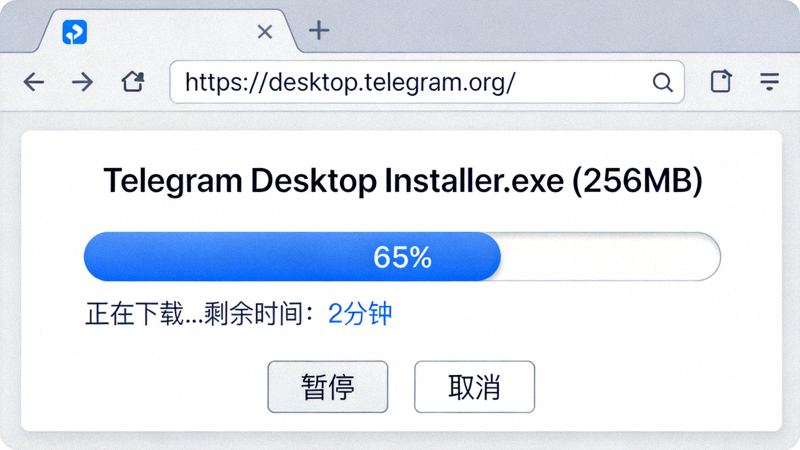
安全验证建议: 下载完成后,高级用户可验证文件的数字签名以确保其完整性和真实性。对于大多数用户,从官方网站下载即可保证安全。
4
后续步骤

版本与更新
Telegram Desktop 会定期发布更新,以提供新功能、性能改进和安全修复。
稳定版
这是适合大多数用户的主要版本。经过充分测试,稳定性高,建议普通用户使用。
- 更新频率:每 1-2 个月
- 特点:功能稳定,错误较少
- 适用人群:所有用户
测试版
提前体验新功能的版本,可能包含未完全测试的特性,适合喜欢尝试新功能的用户。
- 更新频率:每周或更频繁
- 特点:包含最新功能,但可能有未知问题
- 适用人群:高级用户、爱好者
更新提示: Telegram Desktop 通常会自动检查并提示更新。您也可以在应用程序设置中手动检查更新。保持客户端为最新版本是确保安全的最佳实践。