安全下载的重要性
从非官方渠道下载软件可能带来恶意软件、广告插件或隐私泄露的风险。确保从 Telegram官方网站 下载客户端是保护您设备和数据安全的第一步。
第一步:访问官方网站
确认正确的官网地址
Telegram桌面客户端的唯一官方下载地址是:
在浏览器地址栏仔细核对网址,确保其完全正确,没有拼写错误或多余的字符。
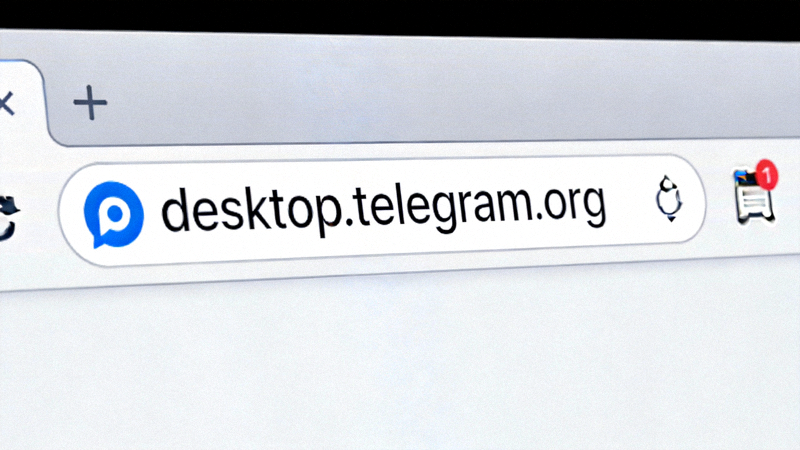
图:正确的Telegram桌面版官网地址
第二步:选择并下载客户端
根据您的操作系统选择
进入官网后,页面会自动检测您的操作系统并提供对应的下载按钮。您也可以手动选择:
- Windows 用户: 点击“Download for Windows”按钮。通常下载的是
.exe安装程序。 - Mac 用户: 点击“Download for macOS”按钮。对于使用 Apple Silicon (M1/M2/M3) 芯片的 Mac,客户端已提供原生支持。
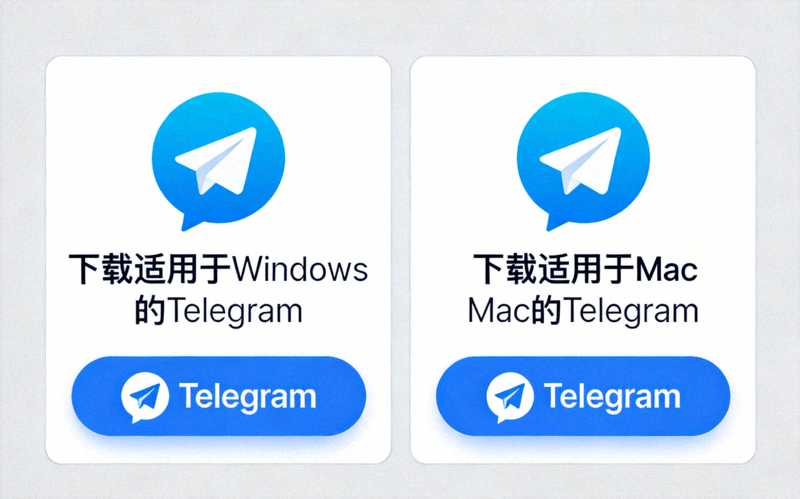
图:官网上的操作系统选择与下载按钮
下载过程将直接从Telegram服务器开始。请记下文件的保存位置。
第三步:验证文件安全性(高级)
检查数字签名(Windows)
为确保文件未被篡改,Windows用户可以在下载后右键点击安装文件(如 tsetup-x.x.x.exe),选择“属性” > “数字签名”选项卡。验证签名者应为 “Telegram FZ-LLC”。
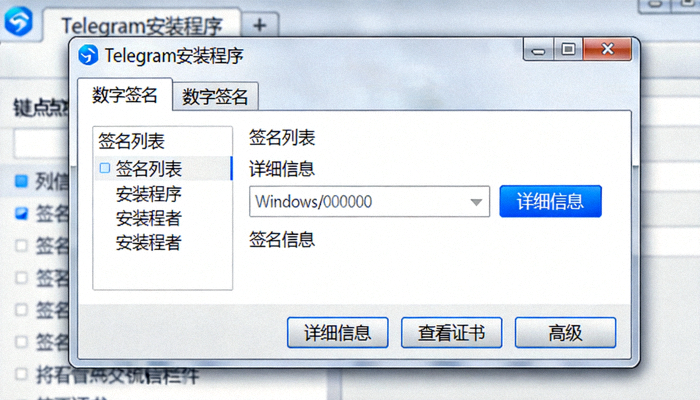
图:验证Windows安装程序的数字签名
验证开发者身份(macOS)
macOS用户首次打开应用时,系统可能会提示“无法验证开发者”。此时需进入“系统设置” > “隐私与安全性”,在下方找到并点击“仍要打开”按钮。确认应用名称为“Telegram”。
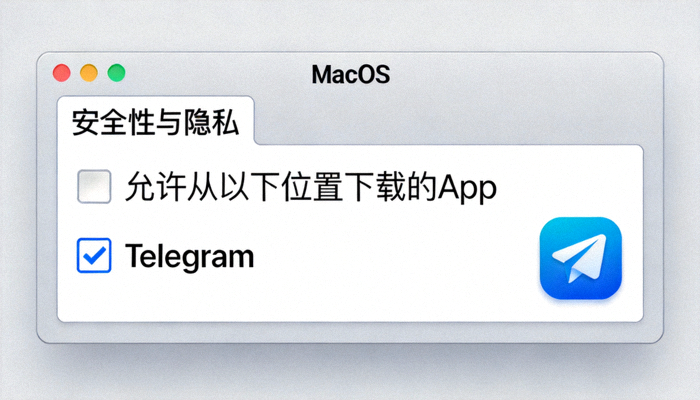
图:macOS系统允许运行来自已验证开发者的应用
第四步:安装与首次运行
运行安装程序
双击下载好的安装文件,按照屏幕提示完成安装。建议使用默认安装路径。
启动后,您需要使用手机Telegram App扫描二维码登录,享受安全、快速的跨平台通讯体验。
安全下载直达链接
为确保您访问的是正确页面,可直接点击下方按钮前往Telegram桌面版官方下载页:
前往 Telegram 官方下载页面此链接将跳转到唯一官方地址:https://desktop.telegram.org
常见问题与总结
Q:下载速度很慢怎么办?
A:由于网络原因,有时官网直连下载可能较慢。请保持耐心,切勿转而搜索“Telegram高速下载站”,这大大增加了安全风险。可以尝试更换网络环境或稍后重试。
Q:如何确认我下载的是最新版本?
A:官方网站总是提供最新稳定版。安装后,客户端会自动检查更新。您也可以在帮助菜单中手动检查。
Q:为什么一定要从官网下载?
A:官网下载能保证软件的完整性、无捆绑恶意软件、并且及时获得安全更新。这是对您个人隐私和设备安全负责的行为。