安全下载的重要性
从非官方渠道下载软件可能带来安全风险,包括恶意软件、病毒或隐私泄露。始终从Telegram官方网站获取客户端是保护您设备和数据安全的最佳实践。
⚠️ 安全警告: 请务必仅从 https://desktop.telegram.org 或本文提供的链接下载Telegram。警惕模仿官网的钓鱼网站。
第一步:访问官方网站
1
确认正确的官网地址
Telegram桌面版的唯一官方下载地址是:
https://desktop.telegram.org
在浏览器地址栏仔细核对网址,确保其完全正确,没有拼写错误或多余的字符。
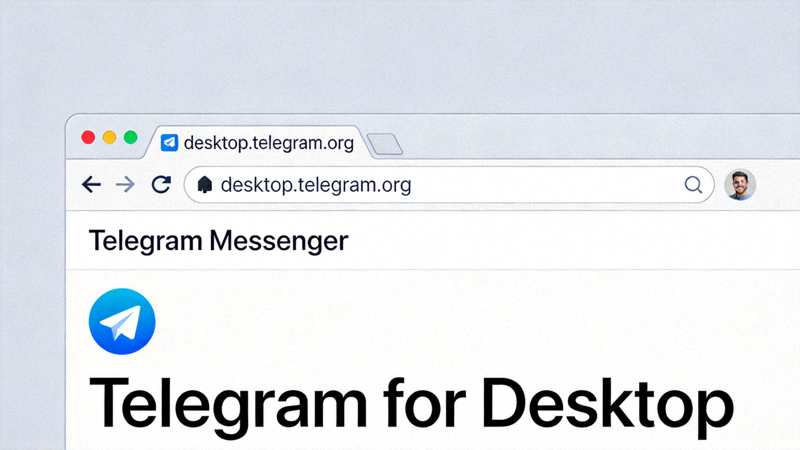
图:Telegram桌面版官方网站的正确地址
第二步:选择您的操作系统
2
找到对应的下载按钮
访问官网后,页面会自动检测您的操作系统,并显示相应的下载按钮。您也可以手动选择:
- Windows: 点击“Download for Windows”按钮。
- macOS: 点击“Download for macOS”按钮。官网会为Intel芯片和Apple Silicon(M1/M2/M3)芯片提供兼容版本。
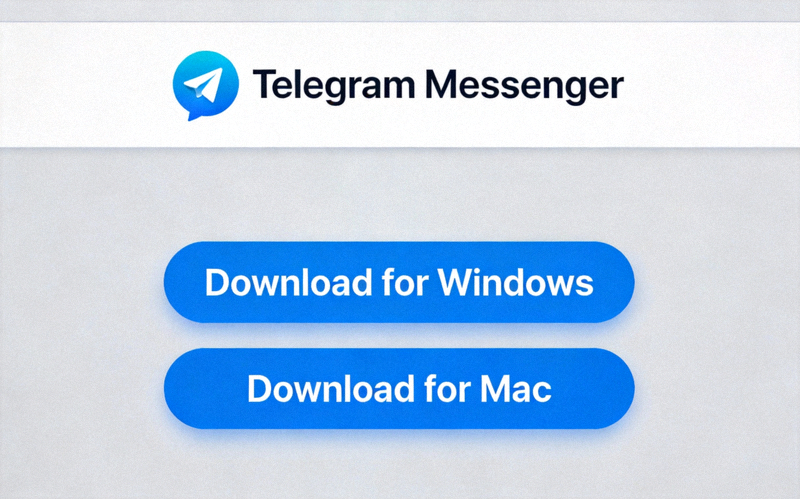
图:官网上的操作系统选择与下载按钮
💡 提示: Telegram官网提供的安装包同时支持64位Windows系统和macOS系统。对于Mac用户,无论是Intel处理器还是Apple Silicon处理器,下载同一个安装包即可,软件会自动适配。
第三步:下载与验证
3
开始下载并检查文件
点击下载按钮后,安装文件(.exe 用于Windows,.dmg 用于Mac)将开始下载到您的电脑。
下载完成后,建议进行以下安全检查:
- 检查文件来源: 确认文件是从“desktop.telegram.org”域名下载的。
- 检查文件大小: 异常小或异常大的文件可能是伪造的。最新Windows安装包通常在60-80MB左右,Mac安装包在70-90MB左右。
- 使用安全软件扫描: 在安装前,可以使用您电脑上的杀毒软件对下载的文件进行一次快速扫描。
第四步:安装与首次运行
4
完成安装并登录
Windows系统安装:
- 双击下载的
tsetup-x.x.x.exe文件。 - 按照安装向导的提示进行操作。您可以选择为所有用户安装或仅为当前用户安装。
- 安装完成后,Telegram将自动启动。
macOS系统安装:
- 双击下载的
tsetup-x.x.x.dmg磁盘映像文件。 - 将Telegram图标拖拽到“应用程序”文件夹中。
- 从“应用程序”文件夹中启动Telegram。首次启动时,系统可能会询问是否信任该开发者,请在“系统偏好设置”->“安全性与隐私”中允许。
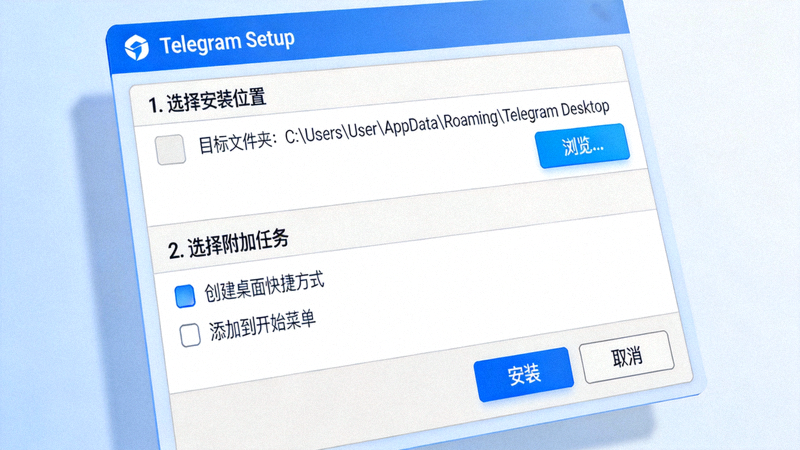
图:Telegram桌面客户端的典型安装界面
首次运行Telegram,您需要使用手机Telegram应用扫描二维码或输入手机号码进行登录验证。
安全要点总结
- 唯一官网: 只信任 https://desktop.telegram.org。
- 警惕第三方: 避免从软件下载站、网盘链接或论坛附件获取安装包。
- 保持更新: Telegram客户端会自动检查更新。始终使用最新版本以获得安全补丁和新功能。
- 验证渠道: 如果您对下载链接有疑问,可以通过Telegram官方社交媒体账号(如Twitter上的@telegram)进行核实。
最后提醒: 本指南旨在提供安全下载的通用知识。请遵守您所在地区的法律法规,将软件用于合法合规的通讯目的。