教程简介
Telegram Desktop是一款广受欢迎的即时通讯软件,以其快速、安全、跨平台同步的特性而闻名。通过官方渠道下载和安装是保障软件安全性和稳定性的最佳方式。本教程旨在为用户提供清晰、准确的指引。
https://desktop.telegram.org)下载客户端,以避免潜在的安全风险,如恶意软件或篡改版本。
第一步:访问官网并下载
首先,您需要访问Telegram桌面版的官方网站以下载安装程序。
选择您的操作系统
官网会自动检测您的操作系统(Windows或macOS),并显示对应的下载按钮。您也可以手动选择其他平台版本。
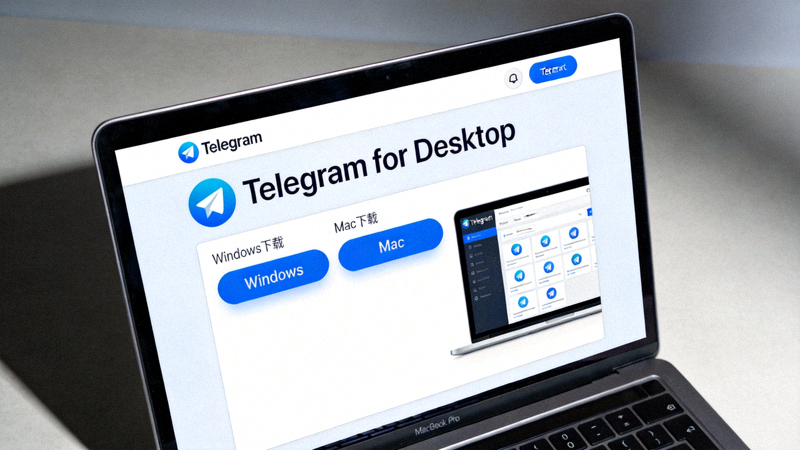
Telegram桌面版官方网站界面示意图
点击下载
点击绿色的“Download for Windows”或“Download for macOS”按钮。下载将自动开始,安装文件通常保存在您的“下载”文件夹中。
验证下载文件(建议)
为确保文件完整性,您可以核对下载文件的名称和大小。官方Windows安装程序通常名为tsetup-x.x.x.exe,macOS安装程序为tsetup-x.x.x.dmg(x.x.x为版本号)。
第二步:安装Telegram电脑版
下载完成后,请根据您的操作系统按照以下步骤进行安装。
Windows系统安装步骤
运行安装程序
找到下载的.exe文件,双击运行。如果出现用户账户控制提示,请点击“是”继续。
选择安装选项
安装向导会提示您选择安装语言(通常自动为英文)和安装路径。您可以使用默认设置,或点击“Browse”自定义安装位置。
开始安装
点击“Install”按钮开始安装过程。进度条会显示安装进度,通常只需几秒钟即可完成。
完成并运行
安装完成后,确保勾选“Run Telegram”选项,然后点击“Finish”。Telegram将自动启动。
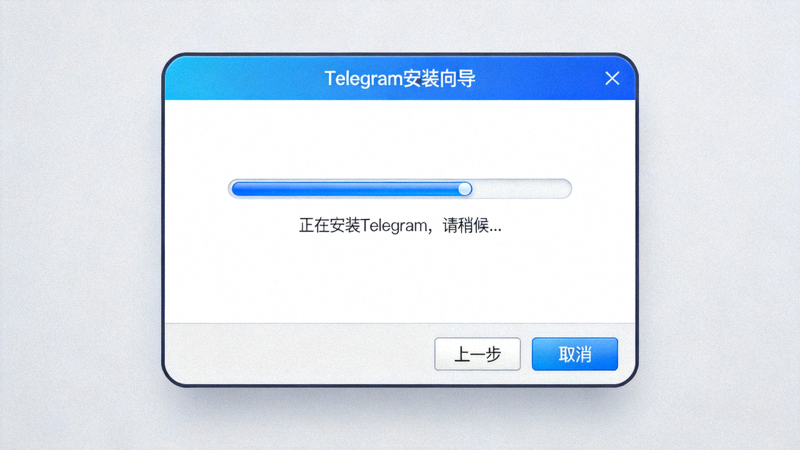
Windows系统Telegram安装向导界面示意图
macOS系统安装步骤
打开磁盘映像
双击下载的.dmg文件。这将在Finder中打开一个新的窗口,显示Telegram应用图标和一个“Applications”文件夹快捷方式。
拖拽安装
将“Telegram”应用图标拖拽到“Applications”文件夹快捷方式上。这会将Telegram复制到您的应用程序目录。
首次运行
打开“应用程序”文件夹,找到Telegram并双击运行。对于从互联网下载的应用程序,macOS可能会提示安全警告,您需要在“系统偏好设置 > 安全性与隐私”中允许运行。
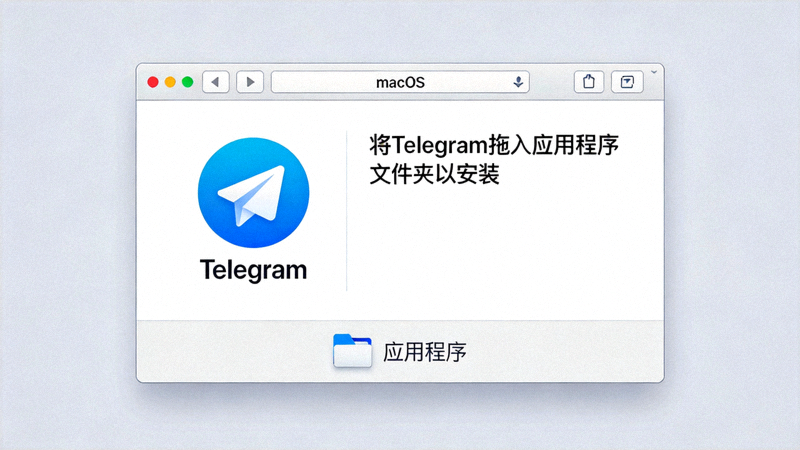
macOS系统Telegram DMG安装窗口示意图
第三步:首次设置与登录
安装完成后,您需要设置并登录您的Telegram账户。
启动应用程序
从开始菜单(Windows)或启动台/应用程序文件夹(macOS)启动Telegram。您也可以创建桌面快捷方式以便日后快速访问。
输入手机号码
在登录界面,选择您的国家代码,然后输入与您的Telegram账户绑定的手机号码。点击“Next”。
验证登录
您将收到一条包含验证码的短信。在客户端输入该验证码以完成登录。如果您已开启两步验证,还需要输入密码。
系统要求与注意事项
最低系统要求
Windows
- 操作系统:Windows 10 或更高版本(64位)
- 处理器:1 GHz 或更快
- 内存:1 GB RAM
- 存储空间:约 200 MB 可用空间
macOS
- 操作系统:macOS 10.12 (Sierra) 或更高版本
- 处理器:Intel 或 Apple Silicon (M1/M2/M3)
- 内存:1 GB RAM
- 存储空间:约 200 MB 可用空间
- 始终保持Telegram更新至最新版本,以获取安全补丁和新功能。
- 定期检查官方网站,了解新版本发布信息。
- 请勿从非官方渠道(如第三方下载站、论坛附件)下载Telegram客户端。
- 在公共电脑上使用后,请记得退出登录。