发布日期:2024年1月
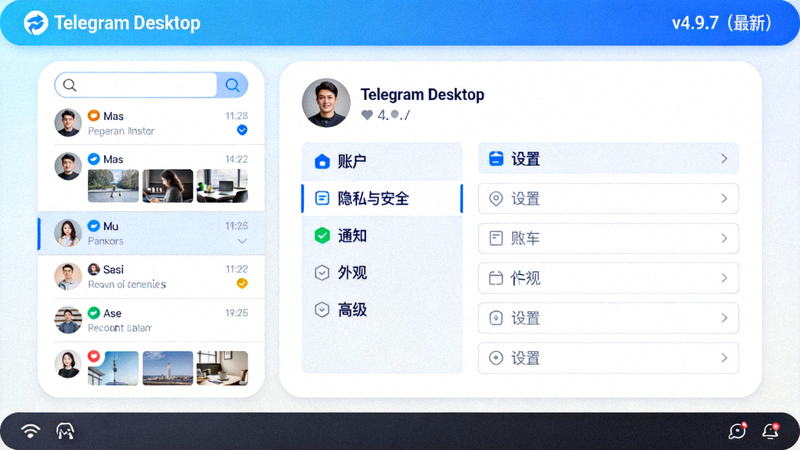
Telegram Desktop 持续迭代更新,以提供更快速、更安全、功能更丰富的通讯体验。保持客户端为最新版本,不仅能享受新功能,还能获得重要的安全补丁。同时,许多用户希望使用中文界面,这就需要使用与当前版本匹配的汉化包(语言文件)。本指南将两者结合,助您同步更新。
重要提示: 为确保软件安全与稳定性,请务必从 Telegram 官方网站 下载客户端,并从可信来源获取语言文件。
Telegram PC版 近期更新日志摘要
版本 4.x 系列(当前稳定版)
主要功能与改进
- 性能大幅优化: 启动速度和消息加载速度显著提升,特别是在大型群组和频道中。
- UI/UX 改进: 界面细节调整,图标更新,提供了更现代、更一致的视觉体验。
- 贴纸与表情符号增强: 支持更多动画贴纸效果,更新了表情符号库至最新标准。
- 分享菜单改进: 文件、图片和链接的分享流程更加直观便捷。
- 后台运行优化: 降低了系统资源占用,提升多任务处理时的效率。
- 安全性更新: 包含最新的加密协议改进和常规安全加固。
此版本系列专注于提升核心通讯体验的流畅度与可靠性,建议所有用户更新。
版本 3.x 系列 重要更新回顾
曾引入的关键特性
- 主题深度自定义: 允许用户创建并分享完整的聊天界面主题,包括颜色、背景等。
- 视频消息改进: 录制和播放视频消息的功能得到增强,支持画中画模式。
- 群组管理工具升级: 为管理员提供了更精细的权限控制和成员管理选项。
- 本地缓存管理: 新增了更清晰的缓存清理工具,可按聊天类型管理存储空间。
- 对 Apple Silicon (M1/M2/M3) 原生支持: 发布了原生 ARM 版本,在 Mac 新机型上性能与能效表现更佳。
汉化包同步与应用指南
Telegram 官方支持社区翻译。简体中文语言包由志愿者维护,并提交至官方平台。为确保最佳兼容性,请使用与您客户端版本发布时间相近的语言文件。
步骤一:获取官方最新PC版客户端
1
访问官网: 打开 https://desktop.telegram.org/。
2
选择系统: 网站会自动检测您的操作系统(Windows 或 macOS),并显示对应的下载按钮。您也可以手动选择。
3
下载安装: 点击下载,运行安装程序,按照提示完成安装。建议安装过程中允许创建桌面快捷方式。
安装完成后,先不要急于汉化,可首次运行确认版本号(位于设置 > 关于 Telegram)。
步骤二:寻找匹配的简体中文语言文件
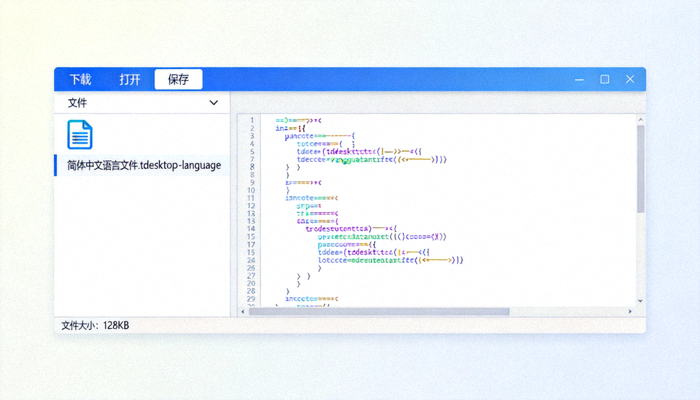
语言文件(.tdesktop-language)需要与客户端版本大致匹配。旧版语言文件在新版客户端上可能导致部分新功能词汇未翻译或界面错乱。
1
官方翻译平台: 访问 Telegram 的官方翻译项目页面(例如在 Weblate 等平台),搜索 “Chinese (Simplified)” 或 “简体中文”。
2
检查版本与日期: 在语言文件下载处或项目页面,查看该文件的最后更新日期。选择更新时间与您客户端发布日期接近的文件。
3
下载文件: 下载后缀名为
.tdesktop-language 的文件到您的电脑(如 zh_CN.tdesktop-language),记住保存位置。
步骤三:在Telegram Desktop中应用汉化包
1
打开设置: 运行 Telegram Desktop,点击左上角菜单(三条横线),选择 Settings (设置)。
2
进入语言选项: 在设置界面左侧,点击 Language (语言)。
3
添加语言: 点击 “Add Language...” (添加语言...) 按钮。
4
选择文件: 在弹出的文件选择器中,找到并选中您下载的
.tdesktop-language 文件,点击打开。
5
切换语言: 语言添加后,会在列表中显示“简体中文”。点击它旁边的 “Change” (更改) 按钮。
6
重启生效: 软件会提示需要重启以应用新语言。确认重启 Telegram Desktop。
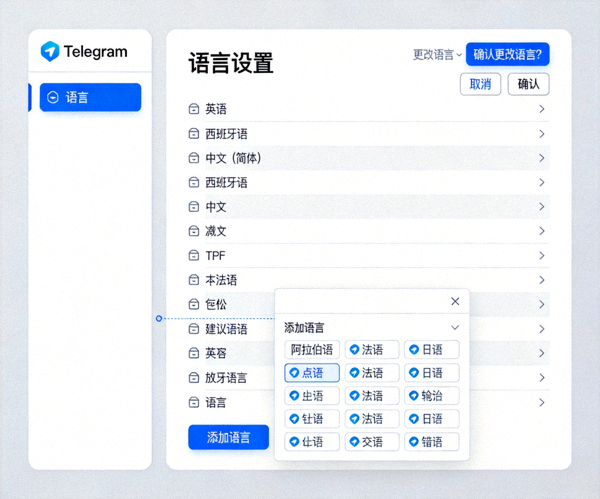
重启后,界面将变为简体中文。如果发现某些地方未翻译或翻译有误,可能是语言文件版本略旧,可等待社区更新后重新下载替换。
维护建议
- 定期检查更新: 通过 Telegram Desktop 设置中的“检查更新”功能或访问官网,保持客户端为最新版。
- 汉化包更新: 每次升级客户端大版本后,建议检查并更新中文语言文件,以获得对新功能词汇的翻译支持。
- 反馈翻译问题: 如果您在使用中文语言包时发现翻译错误或缺失,可以到官方翻译项目页面为社区做出贡献。